
Trong thế giới thể thao điện tử, mỗi mili giây (ms) đều quyết định thắng bại. Việc gặp phải tình trạng Input Lag hay độ trễ hệ thống cao là rào cản lớn nhất ngăn bạn chạm đến đỉnh cao phong độ. Để giúp các game thủ có trải nghiệm mượt mà nhất, ibet88 mang đến hướng dẫn chi tiết về Windows Optimization. Bài viết này sẽ đi sâu vào những kỹ thuật mà các Pro Player thường sử dụng để tinh chỉnh Latency, tăng Frame rate và đảm bảo phản xạ tức thì trong từng pha xử lý, kể cả khi bạn đang giải trí với các trò chơi nhẹ nhàng như Bắn cá ibet88 hay các tựa game FPS căng thẳng.
Khái niệm Input Lag và tầm quan trọng trong chơi game
Input Lag là khoảng thời gian trễ từ khi bạn thực hiện một thao tác (click chuột, nhấn phím) cho đến khi hành động đó hiển thị trên màn hình. Một hệ thống chưa được tối ưu thường gặp phải các vấn đề về DPC Latency, khiến tín hiệu bị nghẽn cổ chai tại Kernel hoặc GUI của hệ điều hành.
Đối với các vận động viên chuyên nghiệp, việc giảm độ trễ không chỉ là cảm giác mượt mà mà còn là sự chính xác tuyệt đối. Khi Latency thấp, Registry và I/O của máy tính xử lý dữ liệu nhanh hơn, giúp nhân vật phản ứng gần như ngay lập tức với ý định của người chơi.
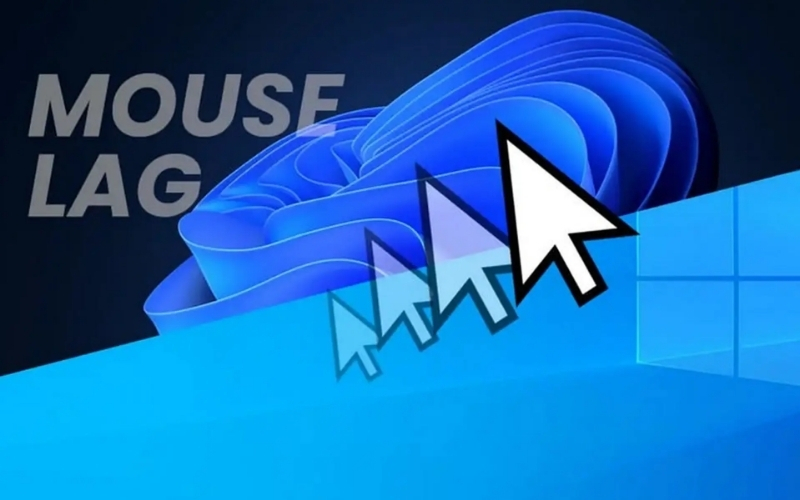
Cách tối ưu Windows giảm độ trễ hệ thống triệt để
Windows 10 và Windows 11 mặc định được thiết kế cho người dùng văn phòng, chứa nhiều tiến trình chạy ngầm gây tốn tài nguyên và tăng độ trễ xử lý.
Kích hoạt Ultimate Performance và tắt Game Mode
Chế độ nguồn điện mặc định thường ưu tiên tiết kiệm điện, làm giảm xung nhịp CPU đột ngột. Để kích hoạt gói hiệu năng đỉnh cao:
- Mở Command Prompt (Admin).
- Nhập dòng lệnh:
powercfg -duplicatescheme e9a42b02-d5df-448d-aa00-03f14749eb61. - Truy cập Power Options và chọn Ultimate Performance.
Mặc dù Game Mode được quảng cáo là tăng hiệu năng, nhưng trong nhiều trường hợp, nó gây ra tình trạng giật lag khung hình do ưu tiên sai tiến trình. Hãy thử tắt Game Mode trong cài đặt System để kiểm chứng độ ổn định.
Tối ưu Windows Registry và các dịch vụ chạy ngầm
Sử dụng Registry Editor để tinh chỉnh khả năng phản hồi của hệ thống. Các Pro Player thường can thiệp vào các nhánh sau:
- NetworkThrottlingIndex: Đặt giá trị thành
ffffffffđể loại bỏ giới hạn băng thông mạng khi xử lý dữ liệu game. - SystemResponsiveness: Chỉnh về
0để ưu tiên tuyệt đối cho các ứng dụng đa phương tiện và trò chơi. - Tắt dịch vụ thừa: Vô hiệu hóa các dịch vụ như Print Spooler (nếu không in ấn), SysMain (Superfetch), và Connected User Experiences and Telemetry để giải phóng RAM và CPU.
Vô hiệu hóa HPET và tinh chỉnh Timer Resolution
High Precision Event Timer (HPET) đôi khi xung đột với bộ đếm thời gian của CPU, gây ra sự mất ổn định trong Frame rate. Bạn có thể vô hiệu hóa HPET trong Device Manager dưới mục System Devices.
Ngoài ra, sử dụng công cụ Timer Resolution để ép Windows chạy ở mức 0.5ms thay vì 1ms hoặc 15ms mặc định. Điều này giúp các tín hiệu từ Chuột và Bàn phím được ghi nhận nhanh hơn đáng kể.
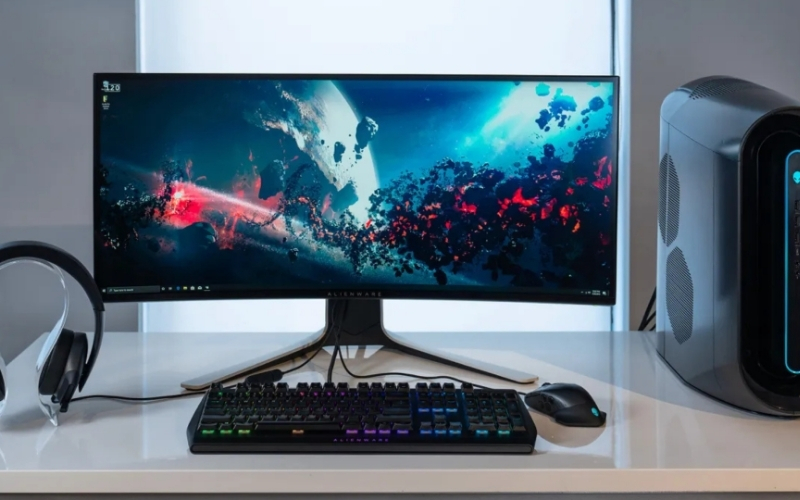
Thiết lập Driver và Card đồ họa đạt độ nhạy cao nhất
Card đồ họa (GPU) là thành phần quan trọng nhất ảnh hưởng đến quá trình dựng hình và độ trễ hiển thị.
Cấu hình NVIDIA Control Panel và AMD Software
Trong bảng điều khiển NVIDIA, hãy thay đổi các thông số sau:
- Low Latency Mode: Chuyển sang Ultra (giúp giảm hàng đợi khung hình).
- Power Management Mode: Chọn Prefer Maximum Performance.
- Texture Filtering – Quality: Chọn High Performance.
- Vertical Sync: Luôn luôn Off để tránh tình trạng delay do chờ làm mới khung hình.
Kích hoạt MSI Mode cho GPU và Card mạng
Message Signaled Interrupts (MSI) Mode cho phép các thiết bị phần cứng giao tiếp với CPU hiệu quả hơn thông qua việc ngắt tín hiệu thay vì chờ đợi vòng lặp. Sử dụng công cụ “MSI Mode Utility v3”, tích chọn vào ô MSI cho GPU và đặt Interrupt Priority lên High. Điều này giúp giảm thiểu đáng kể tình trạng giật lag khi chơi các tựa game yêu cầu tốc độ cao.
Cập nhật Driver và tắt tính năng tiết kiệm điện
Luôn sử dụng phiên bản Graphics Driver mới nhất từ NVIDIA hoặc AMD. Đặc biệt, trong Device Manager, hãy tìm đến mục Universal Serial Bus controllers, chuột phải vào các Hub USB và tắt tùy chọn “Allow the computer to turn off this device to save power”. Việc này đảm bảo kết nối USB của chuột và bàn phím luôn ở trạng thái sẵn sàng cao nhất.
| Thông số | Mặc định Windows | Sau khi tối ưu (Pro) |
|---|---|---|
| System Latency | 15ms – 30ms | < 5ms |
| Timer Resolution | 1.0ms – 15.6ms | 0.5ms (Constant) |
| Power Plan | Balanced | Ultimate Performance |
| Mouse Polling Rate | 125Hz – 500Hz | 1000Hz – 8000Hz |
| DPC Latency | Cao (Dễ gây khựng) | Cực thấp (Mượt mà) |
Tinh chỉnh thiết bị ngoại vi Chuột và Bàn phím
Thiết bị ngoại vi là nơi khởi đầu của tín hiệu đầu vào. Hãy chắc chắn bạn đã thực hiện các bước sau:
- Tắt Mouse Acceleration: Trong Mouse Settings, bỏ chọn “Enhance pointer precision”. Điều này giúp tỉ lệ di chuột là 1:1 (Raw Input).
- Tăng Polling Rate: Sử dụng phần mềm của hãng (Razer, Logitech, SteelSeries) để chỉnh Polling Rate lên mức cao nhất mà máy tính chịu được (thường là 1000Hz).
- Sử dụng cổng USB 3.0/3.1: Các cổng này thường có băng thông rộng và độ trễ thấp hơn cổng 2.0 cũ.
Cài đặt BIOS và phần cứng để xóa bỏ Delay
Cuối cùng, việc tối ưu từ tầng phần cứng (BIOS) sẽ mang lại hiệu quả bền vững nhất:
- Disable C-States: Tắt các chế độ tiết kiệm điện của CPU trong BIOS để giữ xung nhịp luôn ổn định ở mức tối đa.
- Disable Intel SpeedStep/AMD Cool’n’Quiet: Ngăn chặn việc CPU tự ý hạ xung khi đang tải game.
- XMP/DOCP Profile: Kích hoạt cấu hình RAM để đạt tốc độ bus cao nhất, giảm thiểu nghẽn cổ chai dữ liệu.
- Update BIOS: Các bản cập nhật Firmware thường sửa lỗi tương thích và tối ưu hóa đường truyền dữ liệu I/O.
Kết luận
Tối ưu hóa Windows để giảm Input Lag là một quá trình đòi hỏi sự tỉ mỉ từ phần mềm đến phần cứng. Bằng cách áp dụng những mẹo từ các Pro Player như tinh chỉnh Registry, sử dụng MSI Mode và cấu hình GPU chuyên sâu, bạn sẽ sở hữu một hệ thống với hiệu năng đỉnh cao. Hãy bắt đầu thay đổi ngay hôm nay để tận hưởng cảm giác chinh phục mọi tựa game một cách mượt mà và chuẩn xác nhất!
